
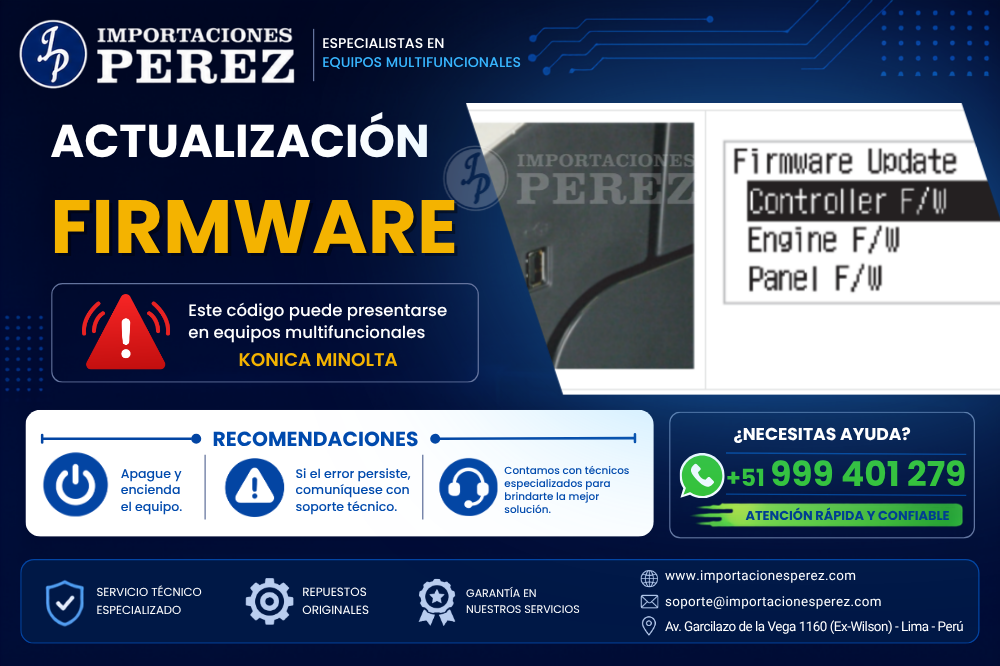
📘 Descripción del procedimiento — Importaciones Perez
La actualización de firmware permite:
✔ Corregir errores del sistema
✔ Mejorar rendimiento del equipo
✔ Solucionar fallas de software
✔ Actualizar módulos (Controller, Engine, Panel, ADF, Fax)
⚠️ Requisitos antes de iniciar — Importaciones Perez
🔌 Memoria USB compatible (USB 1.1 / 2.0)
💾 Formato FAT32
📦 Capacidad recomendada: 2GB – 16GB
🚫 No usar USB con particiones múltiples
🚫 No usar USB con seguridad/encriptación
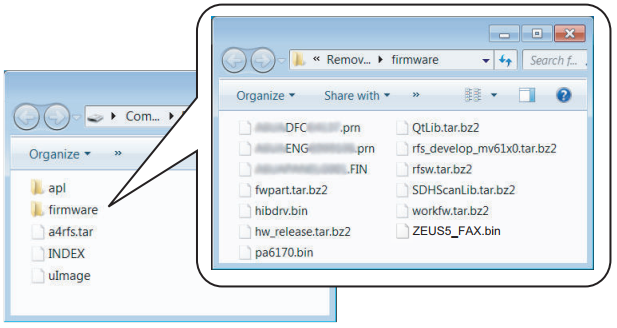
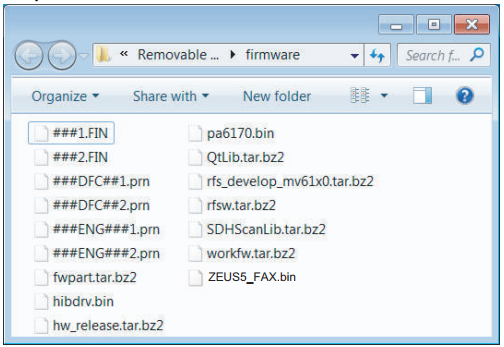
📁 Estructura obligatoria:
👉 Crear carpeta: firmware (en raíz del USB)
👉 Copiar archivos dentro de esa carpeta
🛠️ Preparación del USB — Importaciones Perez
1️⃣ Descargar firmware en la PC
2️⃣ Conectar USB
3️⃣ Copiar archivos dentro de:
📁 USB → firmware
✔ Solo una versión por tipo (Controller, Engine, etc.)
✔ Máximo 20 versiones permitidas
|
|
🔄 Procedimiento de actualización — Importaciones Perez
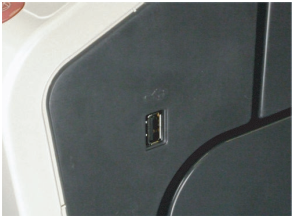
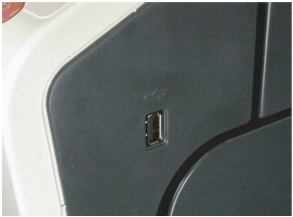
🔌 Paso 1: Conectar USB
✔ Apagar equipo (interruptor principal)
✔ Conectar USB en panel
⚠️ IMPORTANTE:
⚡ Paso 2: Iniciar actualización
✔ Encender equipo
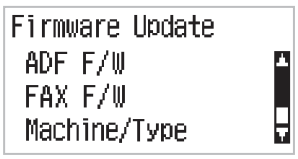
✔ Aparecerá menú: Firmware Update
Opciones disponibles:
- Controller F/W
- Engine F/W
- Panel F/W
- ADF F/W
- FAX F/W
|

🔧 Tipos de actualización — Importaciones Perez
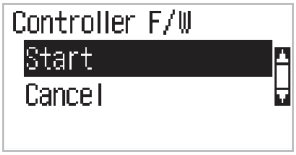
💻 Controller F/W
- Seleccionar Controller F/W
- Presionar Start
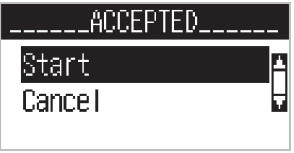
- Esperar mensaje ACCEPTED
|
|
|

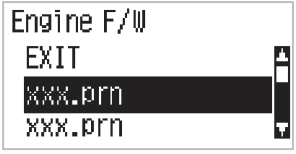
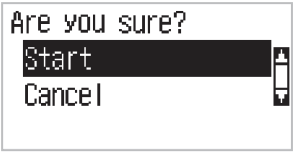
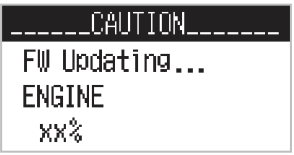
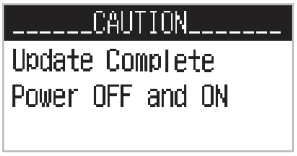
⚙️ Engine F/W
- Seleccionar archivo (.prn)
- Check Setting → Execute
- Start
- Esperar progreso (%)
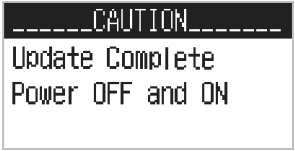
- Apagar/encender al finalizar
|
|
|
|
|

🖥️ Panel F/W
- Seleccionar archivo (.FIN)
- Start
- Esperar finalización
- Reiniciar equipo
|
|
|
|


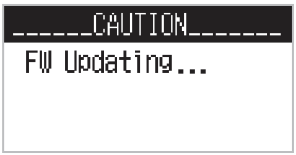
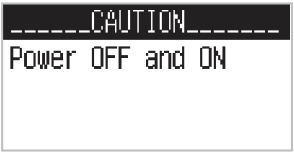
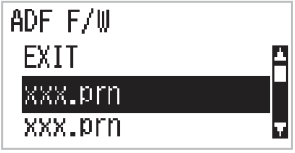
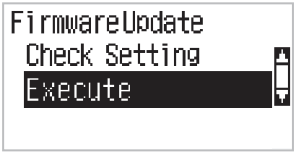
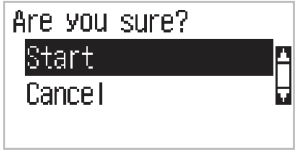
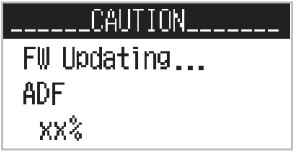
📄 ADF F/W
- Seleccionar archivo
- Check Setting → Execute
- Start
- Esperar actualización
|
|
|
|
|
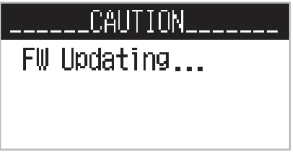
📠 FAX F/W
- Start
- Esperar mensaje ACCEPTED
|
|
|


⚠️ Advertencias importantes — Importaciones Perez
🚫 NO apagar el equipo durante el proceso
🚫 NO retirar USB durante actualización
🛑 Si la actualización falla — Importaciones Perez
🔁 Repetir proceso
🔌 Cambiar USB
📊 Diagnóstico según módulo:
- Controller → MFPB
- Engine → PRCB
- Panel → MFPB
- ADF → DFCB
- FAX → FAXB
📝 Conclusión — Importaciones Perez
La actualización de firmware es clave para mantenimiento avanzado.
📊 Recomendación técnica:
✔ Siempre usar USB limpio y compatible
✔ Validar firmware antes de ejecutar
✔ No interrumpir el proceso
✔ Seguir orden correcto de actualización
💡 Consejo PRO:
👉 Primero actualizar Controller
👉 Luego Engine
👉 Finalmente módulos adicionales
📌 ¿Necesitas soporte técnico o repuestos? Contáctanos:
- 📞 Teléfono: (511) 3325539
- 📱 WhatsApp: 999401279
- 📧 Correo: soporte@importacionesperez.com
- 🌐 Web: www.importacionesperez.com
¡Estamos aquí para ayudarte! 😊